page contents

terça-feira, 19 de abril de 2022

Alguns calibres de revólver/pistola/fuzil - cartuchos


 Deseja comprar uma arma de  fogo, conheça alguns calibres interessantes, lembrando que nem todos são permitidos no Brasil (ainda).


segunda-feira, 18 de abril de 2022

Vida


                O que é a vida nos dias atuais?

Por favor, postem suas respostas!


segunda-feira, 24 de janeiro de 2022

 Realidade Desconexa

The Renaissance 


Olá gente bonita estava aqui refletindo sobre o que escrever, nada veio em mente. Então pensei que tal olha o horoscopo geral do dia 24 de fevereiro... lá vai (rsrs)


24/01/2022


Não precisa se preocupar demais com o ritmo instável do seu cotidiano, pois tem dias em que a rotina não se cumpre e tudo parece estar emperrado. 

Aproveite para exercitar a criatividade e o jogo de cintura. Desfavorável para Júpiter e Urano. 


E....depois de um bom tempo fora fiz um grande post :)


quarta-feira, 2 de agosto de 2017

.ISO da versão OEM e outras para computadores com sistemas pré instalados, assim pode formatar e fazer UPDATE para versão WIN 10 a qualquer momento

.ISO da versão OEM e outras para computadores com sistemas pré instalados, assim pode formatar e fazer UPDATE para versão WIN 10 a qualquer momento.

No vídeo tutorial (sequências de vídeos) vamos mostrar como sanar o incomodo problema de não ter o WINDOWS OEM e outras versões de fábrica quando precisamos reinstalar nossos sismas operacionais. 

Também serão disponibilizados 15 .ISO e a forma de montar boot por pen drive, em um servidor próprio meu, sem vírus, sem propaganda e sem mil e uma janelas abrindo para fazer o download do mesmo. 


Neste vamos apresentar a versão OEM da DELL em perfeitas condições e totalmente legal. 
Aproveitem:


By WolfBerserker

segunda-feira, 22 de maio de 2017

Como criar conta no Line no PC sem telefone

Como criar conta do Line no PC sem telefone


O Line é um excelente aplicativo para Smartphone e PC para comunicação rápida com nossos amigos e parentes. Ele tem grandes recursos fazendo bate-papos, chamadas de vídeo, mensagens de texto e assim por diante de uma maneira muito fácil e rápido. O Line pode ser usada como a alternativa para qualquer aplicativo gratuito como o Skype, o WhatsApp, etc. Importa todos os seus contatos telefônicos para que você não precise encontrar os amigos que usam Line manualmente, mas este não é o mesmo caso quando você usa o Line no PC. Se você criar uma nova conta do Line no PC, você precisará adicionar os contatos manualmente. Este artigo irá ensinar hoje como criar uma conta do Line no seu PC usando o Bluestacks para que possa desfrutar da aplicação como nos Smartphone. É uma experiência fantástica usar o Line no PC para entrar em contato e conversar com seus amigos e familiares.

O Line é um aplicativo incrível, especialmente para os Smartphone, mas você também pode usufruir no seu PC se você conhece esses métodos. O Bluestacks é um emulador que o ajuda a executar as aplicações do Android em computadores pessoais. Por isso, ajuda a transferir e executar a aplicação Line no seu computador pessoal para desfrutar de todas as funcionalidades do Line para uma comunicação rápida
como você faz em seu telefone. Para inscrever uma conta do Line no seu PC, siga estas etapas claras e simples, e isso será feito em 30 minutos.
Etapa 1. Fazendo o download e instalando BlueStacks
Você precisa baixar o Bluestacks e instalá-lo no seu PC no primeiro passo. Você pode encontrá-lo facilmente no site oficial para download. Aqui está o seu link oficial para baixar o Bluestacks. Pode demorar um pouco de tempo para fazer o download dele no seu PC dependendo da seu Velocidade de Internet.

Passo 2. Instalando o Bluestacks

Uma vez que o download foi feito, você precisa clicar em "Executar" e siga os poucos passos para instalá-lo totalmente. Como você sabe, essa etapa será concluída em poucos minutos. Você pode facilmente ver o processo na tela pop-up.

Passo 3. Iniciando e pesquisando

Nesta etapa, você precisa abrir o Bluestacks que já instalou no seu PC. Você também precisa fazer login na loja de jogos para ter acesso aos aplicativos usando seus dados. Depois de efetuar login, você precisa encontrar a ferramenta de pesquisa nele para pesquisar a aplicação Line. Apenas escreva "line" na caixa de pesquisa e ela estará lá.

Passo 4. Download do Line

Esta etapa consiste em instalar o aplicativo do Line no PC através do Bluestacks. Na etapa anterior, você encontrou o Line na ferramenta de pesquisa, e agora você precisa fazer o download dele. Para concluir esta etapa, ele pedirá seus logins do Gmail para fazer o download da aplicação da loja.


Passo 5. Instalar Line

Agora você precisa instalar o Line nesta etapa para usá-la em seu PC. Após fornecer os detalhes de login, ele irá baixá-lo e instalá-lo por conta, depois de clicar em Aceitar seu Termo Condição de uso. Com base no tamanho do arquivo e da velocidade da Internet, pode ser um pouco demorado, por isso, seja paciente até que seja instalado.


Passo 6. Iniciando o Line

Você já instalou o Line em seu PC agora. Este passo muito simples instrui você a iniciar a aplicação do Line recentemente instalada toque no ícone Line e está feito.


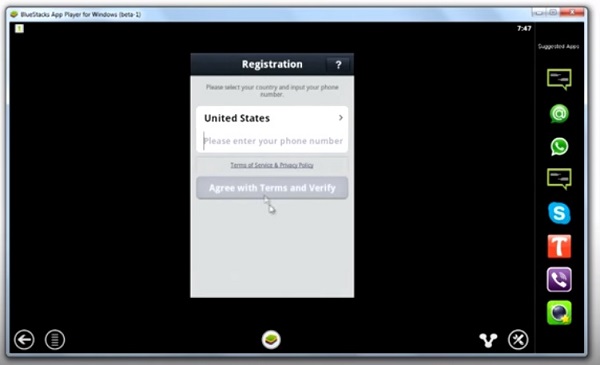
Passo 7. Escolha País e Número


Nesta etapa, você precisa escolher seu país e, em seguida, dar seu número de telefone. Conforme você fornecer essas informações, ele enviará uma mensagem com um código de ativação. Pode levar algum tempo para enviar o código dependendo do país, velocidade de rede.

inscrever Line para pc


Passo 8. Código

Esta etapa informa que você deve verificar o código que você recebeu em seu telefone com o número fornecido. Se você não recebeu o código, clique em "Reenviar o Código de Verificação" para enviar o código novamente. Se você já tiver o código, basta colar o código ou escreva-o e clique em "Avançar" para ir a próxima etapa.


PARA SABER MAIS SOBRE ESTE CONTEÚDO CONTINUE LENDO EM SUA PÁGINA OFICIAL!


CONFIRA TAMBÉM OUTROS SOFTWARES DE GRANDE IMPORTÂNCIA CONSTRUÍDOS POR ESTA EMPRESA PARA TORNAR SUA VIDA MAIS FÁCIL  


sexta-feira, 28 de abril de 2017

Como fazer backup e restaurar histórico de bate-papo do Line no iPhone

Como fazer backup e restaurar histórico de bate-papo do Line no iPhone

Line é um aplicativo amplamente conhecido projetado para conectar pessoas através de mensagens de texto, imagens, áudio, compartilhamento de vídeo e muito mais. O aplicativo coreano atingiu o mundo todo em um curto espaço de tempo e agora se conecta a mais de 700 milhões de usuários e está crescendo. O aplicativo foi originalmente projetado para usuários do Android e iOS, mas mais tarde o serviço foi estendido para outras plataformas também. Depois de usar o Line por um longo tempo e compartilhar várias memórias doces, textos importantes, imagens e vídeos, você quer que essa informação seja segura e salva. Chega a necessidade de fazer backup do chat do Line e mantê-lo seguro. Vamos explorar algumas dessas opções simples.

Parte 1: Backup / restauração de bate-papos do Line com o Dr.Fone no iPhone / iPad

O Dr. Fone pode ser usado para fazer backup e recuperar dados do Line a qualquer momento, o que o torna uma das melhores opções para atingir a tarefa desejada.
Aqui estão passos fáceis e simples sobre como fazer backup do bate-papo do Line no iPhone.
1. Instale o Dr. Fone no seu computador e inicie-o. Dr. Fone é completamente compatível com iOS e Windows. Basta abrir a instalação baixada e clicar em instalar para iniciar a instalação. Depois de instalado, inicie o aplicativo.
2. Ligue o dispositivo ao computador. Uma vez que o Dr. Fone é iniciado, na coluna da esquerda, selecione "Mais Ferramentas". Você verá mais opções a partir das quais selecione "Backup e restauração do Line iOS". Agora, conecte seu dispositivo com cabo USB e o Dr. Fone detectará automaticamente seu dispositivo.

3. Assim que o dispositivo estiver conectado com êxito, clique em "Backup" e seu processo será iniciado.


4. Pode demorar alguns minutos para fazer backup de seus dados. Depois de concluído, você pode ver os dados do Line que você fez backup clicando em "Ver".


Seus dados foram armazenados com sucesso. Agora, você pode simplesmente restaurá-lo sempre que quiser com um único clique, seguindo estas etapas.
1. Exporte ou restaure o histórico do bate-papo do Line sempre que desejar. Para verificar os arquivos de backup, volte para a primeira tela e clique em "Para exibir o arquivo de backup anterior"

2. O próximo passo permitirá extrair o arquivo de backup do Line. Você será capaz de ver uma lista de arquivos de backup, clique em "Ver" para ver o que você deseja..


3. Restaurar backup do Line com um único clique. Depois que a verificação estiver concluída, você poderá ver em uma visualização de seu bate-papo e anexos. Basta clicar no botão "Restaurar para dispositivo" para restaurar os dados no seu dispositivo.


Com o Dr. Fone você pode fazer backup do chat Line sem problemas.


NO PRÓXIMO ARTIGO VAMOS MOSTRAR VAMOS MOSTRAR COMO FAZER O BACKUP MANUALMENTE!!!


domingo, 14 de agosto de 2016

sábado, 13 de agosto de 2016

Linha de Comando Linux Básico | FICA A PERGUNTA, TEMOS INTERESSADOS NO CURSO?


Uma introdução à interface de linha de comando do Linux.

Resumo do curso

Nós construímos este curso para iniciantes que não têm experiência com o sistema Linux e a interface de linha de comando.
Neste curso, você vai aprender o básico da interface de linha de comando de um servidor Linux: o terminal e shell (GNU Bash). Este curso inclui uma introdução aos arquivos e diretórios no sistema de arquivos Linux.

Por que fazer este curso?

A maioria dos servidores na Internet hoje são executados em Linux ou em sistemas baseados em Unix. A instalação, configuração e solução de problemas, muitas vezes depende da interface de linha de comando. Este, portanto, é um conhecimento web fundamental, e de fato muitos dos nossos cursos intermediários e avançados requerem uma familiaridade com a interface de linha de comando para rodar servidores, trabalhar com sistemas de controle de versão e muito mais.

Pré-requisitos

Para fazer este curso, você deve ter experiência de nível iniciante em linguagens de programação como Python ou JavaScript. Embora este curso não envolva programação, fazemos uso de conceitos que são familiares para o programador iniciante como "funções", "expressões", e "seqüências".
Nota: Este curso é destinado para iniciantes no ambiente shell. Se você trabalhou com shell script ou já usou trabalhou com shell anteriormente, este curso será, provavelmente, muito introdutório para você. Você pode vefiricar nosso curso Configurando Servidores Web Linux

 O que vou aprender?

Projetos

P5: CONFIGURAÇÃO DO SERVIDOR BASEADO EM LINUX

Você terá uma instalação de uma distribuição Linux em uma máquina virtual e irá prepará-la para hospedar suas aplicações web, incluir a instalação de atualizações, protegendo-a de ataques e fará a instalação e configuração de servidores web e banco de dados.

 Conteúdo

Lição 1: entrar no Shell

Nesta lição, você aprenderá sobre a interface de usuário do terminal e como você pode interagir com um servidor Linux utilizando comandos shell.

Lição 2: Comandos Shell

Existem diferentes tipos de comandos shell que trabalham com o terminal de maneiras diferentes. Esta lição abrange também o uso do manual Linux (manpages) para expandir seu conhecimento de comandos shell.

Lição 3: O Sistema de Arquivos Linux

Trabalhar com arquivos e diretórios é uma grande parte de usar o shell. Nesta lição você vai aprender comandos básicos para interagir com o sistema de arquivos.


Fonte:Universidade do Vale do Silício


Parabéns, é o que desejamos para todos os pais e futuros pais!


Equipe Berserker Project

Arte: D.G.Faccio

quinta-feira, 28 de julho de 2016

Última chamada para embarcar no Windows 10!

Olá, quem quiser aproveitar para atualizar o Windows 7, 8 e 8.1 para o Windows 10, aproveite. O prazo está esgotando.


Link para download do Windows 10 ou atualização: Windows 10 até 29 de julho


Logo voltaremos a abordar HTML 5 (Canvas) e Android Studio.


domingo, 13 de março de 2016

Baixe apps para ver filmes, séries e programas de TV online no Windows 10

Que tal um filme? Com Windows 10, você pode assistir online com os melhores aplicativos.


Looke


Looke


Looke é um aplicativo de streaming de vídeo que permite aos usuários assistirem filmes, séries de TV, desenhos quando e onde quiserem. Possui cerca de 8.000 vídeos dos principais produtores e distribuidores de conteúdo do Brasil e do mundo.

Looke - Baixe agora


Netflix

Netflix


A Netflix é a líder mundial em transmissão online de séries e filmes no smartphone. O aplicativo Netflix proporciona a melhor experiência de visualização, onde e quando você quiser. Baixe o aplicativo grátis para assinantes e assista online a milhares de filmes e séries no seu smartphone, tablet ou computador.

Netflix - Baixe agora


Crackle

Crackle


Assista filmes grátis e séries de TV com o Crackle. Crackle oferece longas, filmes de Hollywood sem cortes e séries de TV – totalmente grátis e sob demanda.

Crackle - Baixe agora


Telecine Play

Telecine Play


O Telecine Play é um novo benefício para todos os assinantes dos seis canais da Rede Telecine, em uma das operadoras parceiras. Cada usuário poderá acessar um acervo de cerca de 1.500 filmes em até quatro dispositivos pessoais (computadores, notebooks, tablets e smartphones), que poderão ser cadastrados e substituídos, após 90 dias cadastrados.

Telecine Play - Baixe agora


Fonte:msn.com

quarta-feira, 9 de março de 2016

Quer desenvolver aplicativos Android?

Então vamos a uma pequena amostra do que será necessário.

Para iniciar o desenvolvimento de aplicações para Android, é necessário instalar o SDK, que contém o emulador e todas as ferramentas necessárias para o desenvolvimento.

Android SDK

É um software utilizado para desenvolver aplicações no Android que tem um emulador para simular o dispositivo, sim smartphones e tablets, ferramentas completas e um API completa para a linguagem Java, com todas as classes necessárias para desenvolver as aplicações.

O Android SDK pode ser encontrado neste endereço: http://developer.android.com/sdk ou busque por: download Android Studio. Ferramenta gratuita oferecida pela Google. Recomendo que aguarde o próximo post, onde vamos abordar a instalação, configuração e desenvolver um aplicativo básico, também vou disponibilizar um vídeo no canal do youtube: https://www.youtube.com/channel/UCPftkKJkQiEPsmYbb64H7GQ (ficará muito mais fácil de entender).


Bem, como o tópico já diz, “o que é necessário” para começar a fazer seus próprios aplicativos.

Requisitos de software e sistema

O Android Studio e SDK são suportados nos seguintes sistemas operacionais:

- Windows 8/7/Vista (por favor mude logo que versão) /2003/2012 e 10 (estou testando este S.O. até agora está bom, recomendo quem tiver a chave original atualizar. No canal do youtube tem uma breve explicação (canal citado acima), versões 32 ou 64-bit);

- Mac OS X 10.8.5 ou posterior (somente x86, ou seja, somente 32-bit);

- Linux (testado no Ubuntu, porém se você é usuário Linux, não precisa de muitas explicações, Ubuntu é derivado de outras versões, então o software é compatível com muitas outras).


Para rodar sem sofrimento:

- No mínimo 4GB de memória recomendável. Minha experiência é necessária 8GB, porém no Linux use a swap e Windows, um processador Core I5 faz milagres com até 3GB;

- 1GB livre de espaço livre em disco, ocupado pela instalação do Android SDK, emulador, imagens de sistema, ferramentas e cache;

- JDK 7 (apenas a JRE não é o suficiente). Caso a máquina já tenha um JDK inferior instalado, como por exemplo o JDK 1.4, verifique se as configurações da variável de ambiente PATH e JAVA-HOME do sistema operacional estão utilizando as versões corretas... [continua].


Fonte:GoogleAndroid


segunda-feira, 22 de fevereiro de 2016

Evolução do Sistema Operacional Android | PARTE 2


Android 5.0 (Lollipop)
Lançado em novembro de 2014, o Lollipop foi o maior release focado na interface de usuário, usabilidade, animações e experiência do usuário.
Nasceu então o Material Design, que é um guia completo sobre como implementar o visual, animações e a interação entre os componentes de um layout, levando em consideração que o Android se tornou uma plataforma comum para vários dispositivos, como smartphones, tablets (Android), wearables (Android Wear), óculos (Google Glass), TVs (Android TV) e carros (Android Auto).

As próximas versões, Lollipop e Marshmallow serão abordadas em outro tópico por terem muitas inovações e funcionalidades para outros dispositivos, tais como: óculos (Google Glass), TVs (Android TV) e carros (Android Auto).
Isso é o mais importante, uma vez que as técnicas do Material Design não precisam ser implementadas somente nos smartphones e tablets, pois o Google criou um padrão de design consistente entre várias plataformas, como mobile, web, wear etc.
Dentre outras melhorias, tivemos as notificações, que agora também aparecem na tela de bloqueio (Lock Screen), e as head-up notifications é a ligação que permite atender ou rejeitar uma ligação telefônica diretamente na notificação. Antigamente, esse recurso não existia e a aplicação da ligação mostrava uma tela cheia para o usuário decidir se atender a ligação ou não.
Outra novidade interessante foi o projeto Volta, que trouxe ferramentas para auxiliar a análise do uso da bateria nos aplicativos. Também foi modificada a tela de notificação de aplicativos recentes (Overview Screen), que mostra as últimas tarefas que estão sendo executadas, sendo que um aplicativo pode conter uma ou mais tarefas. Foi criada uma API para os desenvolvedores controlarem esse comportamento. O Lollipop também suporta o OpenGL ES 3.1, trazendo um desempenho superior nos jogos 2D e 3D.
A plataforma do Android está chegando a outro patamar, e o Google TV também recebeu um grande release. Foi criada a API Leanback para criar interfaces ricas para TV e o TIF (Android TV Input Framework).
Novamente, são tantas as novidades que recomendo olhar a documentação oficial.

 Android 6.0 (Marshmallow)
No Google I/O 2015 foi anunciado o Android M, a prévia para desenvolvedores da nova versão do Android. A letra M é a sequência da Letra L de Lollipop, e o Google está seguindo essa nomenclatura agora. Como essa nomenclatura agora. Como essa versão começa com a letra M, alguns dos possíveis nomes na época foram M&M’S, Mentos, sempre nomes de doces. Então, em agosto 2015, foi revelado o Android Marshmallow.
Um dos novos recursos do Android 6.0 é o novo modelo de permissões em tempo de execução chamado Runtime Permissions. Esse recurso permite que o usuário conceda a permissão individualmente. Por exemplo, pode-se optar a dar acesso à câmera enquanto nega-se a permissão para acessar o GPS. Então, em vez de o aplicativo ganhar todas as permissões no momento da instalação como era antes, o usuário concederá a permissão durante a execução do aplicativo. Esse recurso trouxe uma complexidade extra ao desenvolvimento dos aplicativos, pois o desenvolvedor precisa validar no código se a permissão já foi concedida ou não e mostrar o alerta ao usuário informando que o aplicativo precisa utilizar determinado recurso, como acessar a agenda ou a localização.
Analisando a parte dos APIs, uma das mais interessantes é o recurso de Data Binding que visa simplificar o código e aumentar a produtividade. Outra API interessante é a de backup automático de até 25 MB de dados na nuvem do Google. Outra melhoria é a API de impressões digitais, chamada Finger Print API. Com ela o aplicativo consegue ler as impressões digitais caso o dispositivo tenha o sensor.
Outra funcionalidade muito comentada do Android Marshmallow são os App Links, que permitem que determinados aplicativos sejam escolhidos como padrão ao abrir links de determinados domínios. Exemplos clássicos são os apps do Twitter, Google + e Drive, sendo que nesse caso quaisquer links desses domínios podem ser abertos diretamente em seus respectivos aplicativos sem a necessidade de perguntar ao usuário qual aplicativo deve ser escolhido.
O Google Now também recebeu atualizações e agora também pode ser chamado diretamente da tela de bloqueio pela opção que existe no canto inferior esquerdo da tela.
No canal do YouTube do Google foram colocados vários vídeos sobre os recursos do Android 6.0 Marshmallow vale a pena conferir.

Link:


Fonte:
Google Android R.R. Lecheta


domingo, 21 de fevereiro de 2016

Evolução do Sistema Operacional Android

Vamos falar um pouco sobre as versões de um dos mais populares Sistemas Operacionais para dispositivos móveis.

Sobre a história e versões do Android


A versão 1.0 do Android chegou no mercado em 2008, com o famoso T-Mobile G1, e depois o Android não parou mais de evoluir.
Algo interessante e engraçado sobre o Android é que cada nova versão é apelidada carinhosamente com o nome de um doce. Isso gera sempre uma grande expectativa e especulação no mercado, pois todos ficam tentando adivinhar qual será o novo sabor do Android.

Android 1.5 (Cupcake)

Lançado em abril de 2009, o Cupcake trouxe na época diversas melhorias para o SO (sistema operacional, como na parte de câmera, GPS, upload de fotos e vídeos para o Youtube e Picasa etc.
A principal novidade, porém, foi o lançamento do primeiro Android (HTC Magic) com apenas o touch screen e o teclado virtual. Foi no Cupcake que nasceram os widgets, que são miniaplicativos que podem executar na tela inicial.


Android 1.6 (Donut)

Lançado em setembro de 2009, o Donut inovou e fez o Android falar e escutar.
Conversão de texto em vos é o que chamamos de Text-T0-Speech (TTS), e o contrário, converter voz em texto, chamamos de Speech-To-Text (STT). Com o auxílio das pesquisas de voz, a home do Android ganhou mais funcionalidades e o usuário poderia pesquisar na agenda de contatos, na galeria de músicas e na web com a voz.
No Android 1.6 foram criadas as medidas de densidade (Idpi, mdpi, hdpi), para que ele pudesse ser utilizado por diversos dispositivos de várias resoluções e tamanhos de.  O Android estava chegando a um novo patamar e começando a ser amplamente utilizado e adotado pelo mercado.
Android 2.0 e 2.1 (Eclair)

Lançado em outubro de 2009 e depois atualizado em janeiro de 2010, o Eclair trouxe uma interface de usuário diferenciada e adicionou os Live Wallpapers (planos de fundos animados na tela inicial).
No Eclair foi lançado o suporte a múltiplas contas do Google e sincronização (junto com o API), assim como diversas melhorias em todo o SO, como nas câmeras mapas e o suporte ao HTML5.


Android 2.2 (Froyo)   

Lançado em maio de 2010, o Froyo, trouxe diversas melhorias de desempenho para o SO, como compilador JIT (Just In Time) e uma engine de JavaScript mais rápida.
Nessa versão foram adicionados recursos clássicos como o USB Tethering e Wi-Fi Hotspot, assim como suporte ao Flash.

Android 2.3 (Gingerbread)

Lançado em dezembro de 2010, o Gingerbread trouxe novidades na câmera, pois era possível alternar entre câmera frontal e traseira. Tivemos melhorias na funcionalidade de copy-paste, pois era possível tocar o texto e depois arrastar para controlar a seleção.
Segundo o Google, foi nessa versão que tivemos um grande ganho com relação ao gerenciamento de bateria e surgiu o suporte ao NFC (Near Field Communications).


Android 3.0 (Honeycomb)

Lançado em fevereiro de 2011, o Honeycomb trouxe um sistema operacional totalmente focado nos tablets, com uma experiência de usuário totalmente diferenciada para telas grandes.
Com o Honeycomb, o Android deixou de ter botões físicos, e os botões de voltar e início (home) passaram a fazer parte da barra de navegação dentro da tela com touch screen.
Foi nesta versão que também foi criada a action bar, que é o padrão de navegação mais utilizado nos aplicativos Android atualmente, e também a API de fragments, que permite criar componentes reutilizáveis de código. Ambas as APIs são fundamentais no desenvolvimento de aplicativos.


Android 4.0 (Ice Cream Sandwich)

Lançado em outubro de 2011, o Ice Cream Sandwich unificou a plataforma de desenvolvimento entre smartphones e tablets, permitindo com que aplicativos para smartphones fossem criados com a action bar e fragments. Com o ICS, o mesmo sistema operacional agora executava em tablets e smartphones.
A API de fragments é utilizada para criar componentes reutilizáveis de código, por isso ela tem muita importância ao reaproveitar o código de um aplicativo entre as versões para tablets e smartphone.


Android 4.1 (Jelly Bean)

Lançado em junho de 2012, o Jelly Bean voltou a trazer ganhos significativos com relação ao desempenho do sistema, e todo o sistema operacional ganhou melhorias no suporte às animações, deixando a interface mais sensível ao toque e fluida.
As notificações que são famosas no Android passaram a ser mais ricas e conter muitos detalhes.


Android 4.4 (KitKat)

Lançado em outubro de 2013, o KitKat trouxe o Android para todos, pois conseguiu executar o sistema operacional mesmo em dispositivos com menos de 512MB de RAM, devido às diversas melhorias de desempenho e otimizações feitas no sistema operacional.
O KitKat trouxe aperfeiçoamentos no Bluetooth, NFC, Print Framework, sensores, e foi a API de Transitions, que possibilitou aos desenvolvedores, não só criarem interfaces visuais em cenas, como também animar a transição entre uma cena e outra.

Na verdade, a plataforma do Android evolui tão rápido, que para um resumo completo é recomendado olhar a documentação oficial. 


As próximas versões, Lollipop e Marshmallow serão abordadas em outro tópico por terem muitas inovações e funcionalidades para outros dispositivos, tais como: óculos (Google Glass), TVs (Android TV) e carros (Android Auto) etc.

Lollipop:

Marshmallow:


Fonte: